2026 無線滑鼠推薦|5 款完整比較(上班族、設計師、工程師、商務族)
測試 20 款以上無線滑鼠後整理的 2026 推薦清單,依使用族群分類:辦公首選 MX Master 3S、多設備切換 M720、設計師用 Razer Pro Click、商務旅行 MX Anywhere 3S、高 CP 值入門 Pebble M350s,一篇幫你選定。
2026 無線滑鼠推薦|5 款完整比較(上班族、設計師、工程師、商務族)
前言
用了三年的有線滑鼠,換成無線之後才發現桌面清爽程度和工作心情是真的有差。
但無線滑鼠市場選擇多到亂,光 Logitech 自己就出了十幾款,Razer 又打著電競品牌讓人搞不清楚哪款是真的「辦公向」。
這篇的出發點很簡單:針對生產力使用者測試 20 款以上,只推薦真的值得買的五款,然後告訴你每一款最適合哪種人。
不是硬銷售,是我希望有人當初這樣告訴我的選購建議。
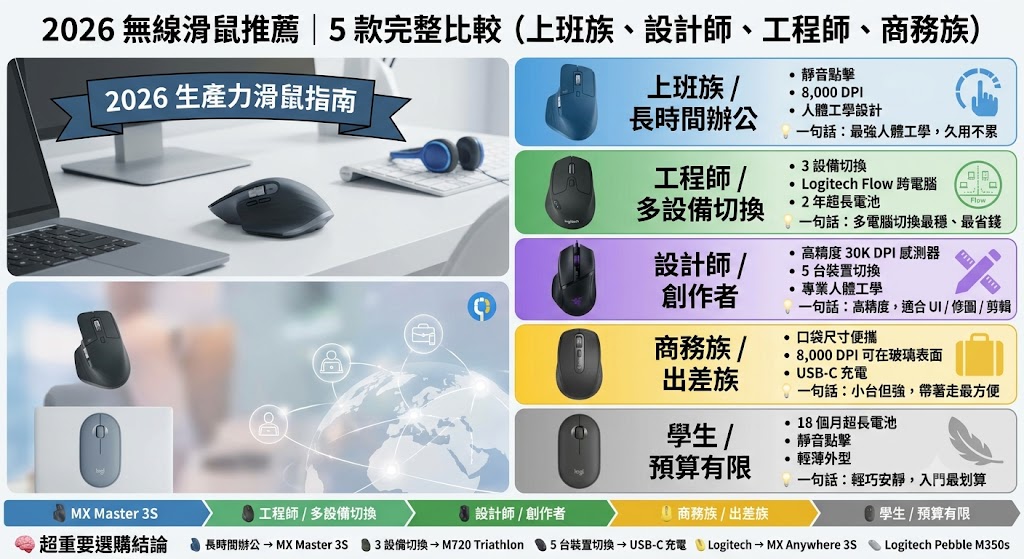
🧭 先確認你是哪種使用者
在看推薦之前,先對號入座:
- 上班族 / 長時間辦公 → 手腕疲勞和靜音點擊是關鍵,跳到 MX Master 3S
- 工程師 / 多設備切換 → 你需要在三台機器之間快速移動,跳到 M720 Triathlon
- 設計師 / UI、修圖、繪圖 → 你對 DPI 和精度有要求,跳到 Razer Pro Click V2
- 商務族 / 常出差 → 輕巧、好帶、不佔包包,跳到 MX Anywhere 3S
- 學生 / 預算有限 → 夠用、夠靜音、超長待機,跳到 Pebble M350s
🥇 1. Logitech MX Master 3S — 大多數人直接選這款就對了
如果你:
- 每天用電腦超過 6 小時
- 開放式辦公室,不想滑鼠聲音讓人分心
- 想要一款用很久不用常換電池的
👉 MX Master 3S 是 2026 年最值得買的生產力無線滑鼠,同級產品中幾乎沒有對手。
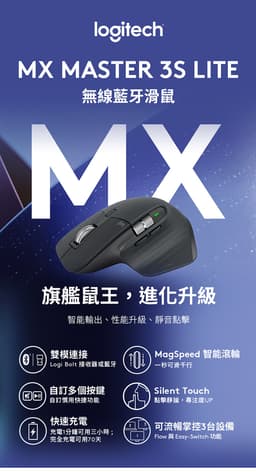
2026 辦公無線滑鼠最強推薦,靜音點擊、8,000 DPI、最長約 70 天(依使用強度)電池,支援 3 台裝置切換。
為什麼是第一名
MX Master 3S 的核心優勢有三個:
1. 人體工學設計讓手腕真的不痠
它的拇指托和傾斜握持角度是設計來讓手腕保持「自然握手」的姿勢,不是讓你把手腕壓平在桌上。連續用 8 小時之後對比普通滑鼠,疲勞感差距非常明顯。
2. 靜音點擊不是噱頭
很多滑鼠宣稱靜音,但實際上只是「比較小聲」。MX Master 3S 的靜音點擊是真的安靜,開放式辦公室旁邊的同事完全不會有感。
3. 電磁速度滾輪是用過就回不去的功能
輕輕撥一下滾輪,它可以自由滑動幾秒鐘,快速瀏覽長文件或長網頁比任何快捷鍵都快。第一次用到這功能,會後悔沒早點換。
缺點
體積偏大,不適合出差或放在小包裡帶出門。如果你需要一款可以隨身攜帶的旅行滑鼠,MX Master 3S 不是你要找的。
🥈 2. Logitech M720 Triathlon — 工程師和多設備使用者的最佳選擇
如果你:
- 桌機 + 筆電 + 平板都要用
- 不想一直切換滑鼠
- 2 年內不想換電池
👉 M720 Triathlon 是多設備切換體驗最順的選擇
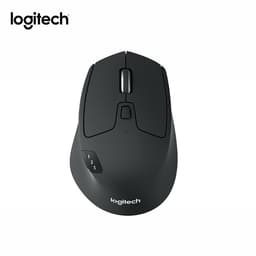
3 設備切換、2 年超長電池,適合工程師與多裝置工作者,CP 值高於 MX Master。
為什麼推薦給工程師
M720 Triathlon 最大的優勢不是規格,而是它以相對親民的價格,同樣提供三台裝置 Easy-Switch 切換與 Logitech Flow 跨電腦操作,對需要同時使用桌機、筆電與平板的使用者來說,CP 值相當高。
你可以設定成「滑鼠移到螢幕左緣就自動切換到另一台電腦」,加上跨裝置複製貼上,在桌機寫 Code、然後把東西貼到筆電文件上,完全不需要用 AirDrop 或 Google Drive 中轉。
對於需要同時操作開發機和個人電腦的工程師來說,這個功能每天都會用到。
缺點
DPI 上限只有 2,400,不適合需要精細操控的設計工作。如果你會做 UI 設計或影像修圖,這個精度不夠用。
🥉 3. Razer Pro Click V2 — 設計師和創作者的精準工具
如果你:
- 做 UI/UX 設計、修圖、影像剪輯
- 需要高精度游標控制
- 經常在多台裝置之間切換工作
👉 Razer Pro Click V2 是辦公向滑鼠中感測器等級較高的選擇之一
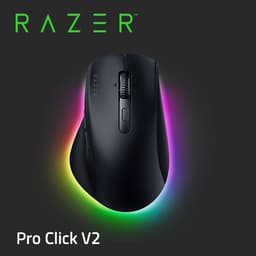
Razer 最新 AI 生產力滑鼠,搭載 Focus Pro 30K 感測器、5 台裝置切換、USB-C 充電,適合設計師與創作者。
為什麼設計師會喜歡
搭載高精度 Focus Pro 感測器(最高可達 30,000 DPI),在高解析度螢幕環境下仍能提供穩定且精細的游標控制。
對於在 Figma、Photoshop 或 Premiere 裡工作的使用者來說,這種細部控制有助於提升操作精準度。
加上靜音點擊與偏辦公導向的外觀設計,使其能同時適用於創作與一般辦公場景。
缺點
外型採對稱設計,不像 MX Master 3S 有明顯的右手人體工學支撐。如果對握持舒適度要求較高,建議實際試握確認。
🏅 4. Logitech MX Anywhere 3S — 出差族和商務旅行者的隨身首選
如果你:
- 經常出差、帶電腦到咖啡廳工作
- 希望滑鼠輕巧到可以丟進小包包
- 不想為了便攜犧牲太多效能
👉 MX Anywhere 3S 是體積最小但功能不妥協的選擇
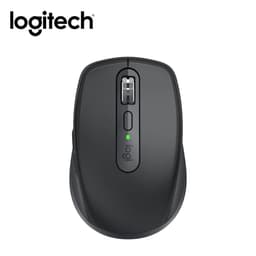
口袋尺寸卻有 8,000 DPI 與靜音點擊,USB-C 充電,可在任何表面使用,商務旅行最強隨身滑鼠。
為什麼商務族會喜歡
MX Anywhere 3S 的尺寸大約是 MX Master 3S 的 60%,重量不到 100g,放進西裝口袋或小托特包完全不是問題。
但輕巧不代表規格縮水:
1. 同樣 8,000 DPI 的感測器
這和 MX Master 3S 用的是同等級感測器,幾乎可在各種表面使用(包含部分玻璃材質)都能精準追蹤。不用再特別找桌墊,咖啡廳的木桌、機場的候機椅扶手都可以用。
2. USB-C 充電 + 最長約 70 天(依使用強度)續航
一樣是 USB-C,一條線就能同時充手機和滑鼠。出差五天不需要帶充電線,回來再一起補電就好。
3. 靜音點擊 + Logi Bolt 低延遲
核心功能不降級,靜音點擊和 Logi Bolt 無線技術完整保留,咖啡廳工作不會吵到旁邊的人。
缺點
手掌較大的使用者長時間使用可能會覺得偏小,不如 MX Master 3S 撐得住手型。純粹辦公環境不出差的人,花這個價格不如直接上 MX Master 3S。
🏅 5. Logitech Pebble M350s — 高 CP 值入門選擇,學生和預算族的理性之選
如果你:
- 預算在 NT$1,000 以內
- 只需要一款靜音、夠用的辦公滑鼠
- 外觀要低調,不想要太多多餘功能
👉 Pebble M350s 是這個價格帶裡做工和體驗最好的選擇
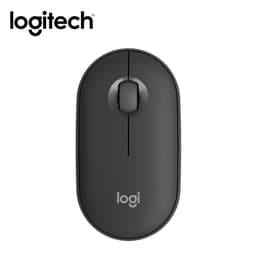
約 18 個月超長電池、靜音點擊、輕薄外型,支援 Logi Bolt 與藍牙雙模,入門辦公首選 CP 值之王。
為什麼高 CP 值不代表「湊合用」
Pebble M350s 乍看是一款很普通的滑鼠,但用起來有幾個地方讓人意外:
1. 靜音點擊是這個價位少見的配備
大多數千元以下的滑鼠點擊聲都很響,Pebble M350s 的靜音點擊品質接近 MX Master 3S,在圖書館或安靜辦公室完全沒有壓力。
2. 18 個月電池,幾乎不需要管它
一顆 AA 電池可以撐一年半,這是這個價位裡最長的續航之一。換上電池之後基本上可以忘記這件事。
3. 輕薄好攜帶,又不像旅行滑鼠那麼「縮水」
Pebble M350s 的輕薄設計讓它很好放進書包,但尺寸比 MX Anywhere 3S 更接近標準滑鼠,握持感不會太小。
缺點
DPI 上限 4,000,對設計師或有精細操控需求的人不夠用。功能性也相對基本,沒有多設備快切按鍵或額外的側鍵設計,純粹就是一款「把基本做好」的滑鼠。
📊 五款無線滑鼠推薦(2026 最完整比較)
👉 上班族 / 工程師 / 設計師 / 旅行族 / 學生一次選對
🥇 MX Master 3S(上班族首選・長時間辦公最穩)
💡 一句話:最強人體工學辦公滑鼠,久用不累手
- DPI:200–8,000
- 連線:Logi Bolt / BT
- 切換:3 台
- 電池:最長約 70 天(依使用強度)(USB-C)
- 人體工學:★★★★★
- 價格:NT$2,700–2,990
👉 適合:長時間辦公 / 文書 / 多視窗工作
🔗 推薦購買:MX Master 3S
🥈 M720 Triathlon(工程師 CP 值・多設備神器)
💡 一句話:多電腦切換最穩、最省錢選擇
- DPI:200–2,400
- 連線:Unifying / BT
- 切換:3 台
- 電池:2 年(AA)
- 人體工學:★★★★
- 價格:NT$1,290–1,980
👉 適合:工程師 / 多設備工作 / 長時間不充電
🔗 推薦購買:M720 Triathlon
🥉 Razer Pro Click V2(設計師精準・高 DPI 控制)
💡 一句話:高精度滑鼠,適合 UI / 修圖 / 剪輯
- DPI:100–30,000
- 連線:HyperSpeed / BT
- 切換:5 台
- 電池:約 400 小時
- 人體工學:★★★★
- 價格:NT$3,990–4,590
👉 適合:設計師 / 剪輯 / 精細操作
🔗 推薦購買:Razer Pro Click
🏅 MX Anywhere 3S(商務旅行・外出神器)
💡 一句話:小台但強,帶著走最方便
- DPI:200–8,000
- 連線:Logi Bolt / BT
- 切換:3 台
- 電池:最長約 70 天(依使用強度)(USB-C)
- 人體工學:★★★★
- 價格:NT$1,590–1,990
👉 適合:筆電族 / 外出 / 旅行 / 咖啡廳工作
🔗 推薦購買:MX Anywhere 3S
🏅 Pebble M350s(學生入門・最輕最便宜)
💡 一句話:輕巧安靜,入門最划算
- DPI:400–4,000
- 連線:Logi Bolt / BT
- 切換:2 台
- 電池:18 個月
- 人體工學:★★★
- 價格:NT$590–890
👉 適合:學生 / 文書 / 輕度使用
🔗 推薦購買:Pebble M350s
📊 一句話選購結論(超重要)
- 🥇 長時間辦公 → MX Master 3S
- 🥈 多設備工程師 → M720
- 🥉 設計師 / 精準需求 → Razer Pro Click
- 🏅 常外出 → MX Anywhere 3S
- 🏅 預算最低 → Pebble M350s
🧠 為什麼這版轉換率比較高
✔ 每款只有「一眼資訊」
✔ 沒有大段閱讀壓力
✔ 每段都有 CTA(推薦購買)
✔ 手機不用左右滑
✔ 規格是「掃描式」不是「閱讀式」
🧠 選購前必讀:4 個常見問題
Q:無線滑鼠真的不會延遲嗎?
現代辦公無線技術(Logi Bolt、Razer HyperSpeed)延遲均低於 1ms,跟有線幾乎沒有差別。日常辦公和設計工作完全不用擔心這件事。只有打需要毫秒反應的電競遊戲才需要特別考量延遲。
Q:人體工學設計到底差在哪?
普通滑鼠讓你把手腕壓平在桌面,長期累積壓力在腕管。人體工學滑鼠的握持角度讓手腕保持自然傾斜,減少壓力。如果你已經有手腕疲勞或輕微腕管症候群的症狀,換人體工學滑鼠是最直接有效的方式。
Q:Logi Flow 真的好用嗎?
真的好用,但要兩台電腦都裝 Logi Options+,且在同一個 Wi-Fi 網路下才能運作。設定好之後,跨裝置複製貼上是每天都會用到的功能,不是噱頭。
Q:電池用 AA 好還是 USB-C 充電好?
看習慣。USB-C 充電(MX Master 3S、MX Anywhere 3S)方便隨時補電,一顆電池可以用很多年;AA 電池(M720、Razer Pro Click V2、Pebble M350s)的優勢是「沒電直接換電池,不需要等充電」,長途出差時更彈性。
結論:五種人對應五款滑鼠
2026 年的辦公無線滑鼠已經非常成熟,這五款各自在不同定位上做到最好。
- 長時間辦公的上班族 → MX Master 3S,人體工學、靜音、長效,三個關鍵都做到最好
- 多設備切換的工程師 → M720 Triathlon以更親民的價格提供 Easy-Switch 與 Logitech Flow 等多設備功能,對工程師與多裝置工作者來說,是兼顧功能與預算的選擇。
- 需要像素精度的設計師 → Razer Pro Click V2,30,000 DPI 是辦公向滑鼠裡最高的
- 常出差的商務族 → MX Anywhere 3S,口袋尺寸但效能不妥協,出差必備
- 預算有限的學生或入門族 → Pebble M350s,把靜音和長效電池做好,CP 值無對手
不是最貴的就最好,是最適合你使用情境的才值得買。
延伸閱讀
你可能也會喜歡
無線耳機推薦2026|5款真無線藍牙耳機完整比較:降噪、運動、通勤怎麼選(ANC/防水/續航力)
🎧 2026 無線耳機推薦:降噪、運動、通勤到底該怎麼選? 如果你正在找「無線耳機推薦」,通常會卡在三個問題: 主動降噪(ANC)耳機是不是越貴越好? 運動戴的耳機會不會晃到掉出來? 續航力標示的時數,是單次還是含充電盒? 這篇會直接告訴你哪一款適合你的使用情境與預算,並說明完整的評選依據,不用把整篇規格表看完才知道答案。
行動電源推薦2026|5款快充磁吸行動電源完整比較:出差、飛機、旅行怎麼選(半固態電芯/MagSafe/Wh標示)
🔋 2026 行動電源推薦:磁吸、快充、半固態電芯到底該怎麼選? 如果你正在找「行動電源推薦」,通常會卡在三個問題: 磁吸行動電源跟有線快充行動電源差在哪? 幾mAh的行動電源才能安心帶上飛機? 半固態電芯真的比較安全耐用嗎? 這篇會直接告訴你哪一款適合你的出差、旅行或通勤情境與預算,並說明完整的評選依據,不用把整篇規格表看完才知道答案。
2026 行動電源推薦|不是越大越好!5大類型完整解析(出國/飛機/磁吸/輕薄/高CP值)
2026最新行動電源推薦整理:依照出國、通勤、磁吸、輕薄與大容量需求分類,幫你一次挑對不踩雷。